


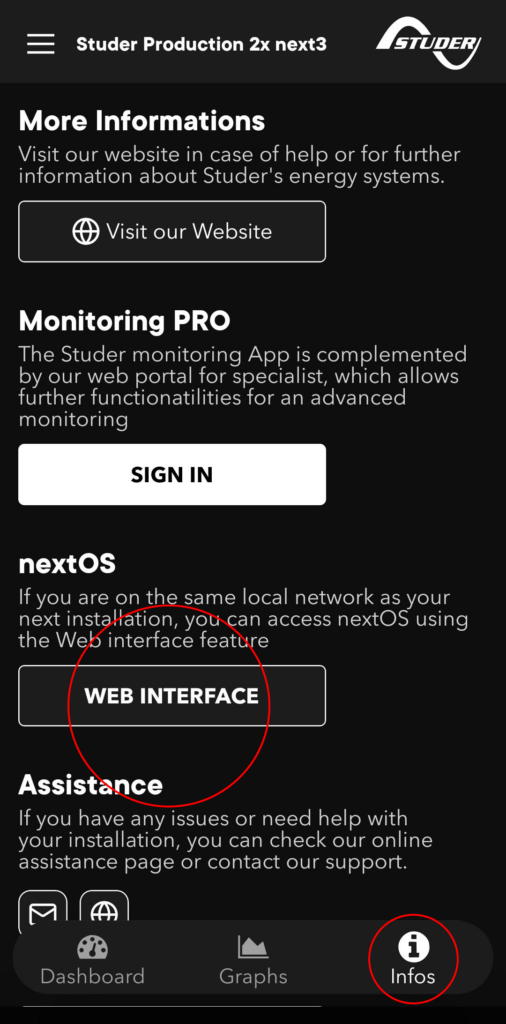
Vous devrez utiliser l’écran de votre next3 et l’application Studer monitoring app; suivez les étapes indiquées dans les images ci-dessous. Veuillez noter que la fonction d’interface Web ne fonctionne que sur le même réseau Internet (réseau local) que votre next3. L’accès à l’interface Web via l’application est possible lorsque votre installation est déjà connectée à nos services de surveillance. Si ce n’est pas le cas, vous pouvez continuer à suivre cette FAQ, qui décrit une procédure de connexion alternative ne nécessitant pas l’application.
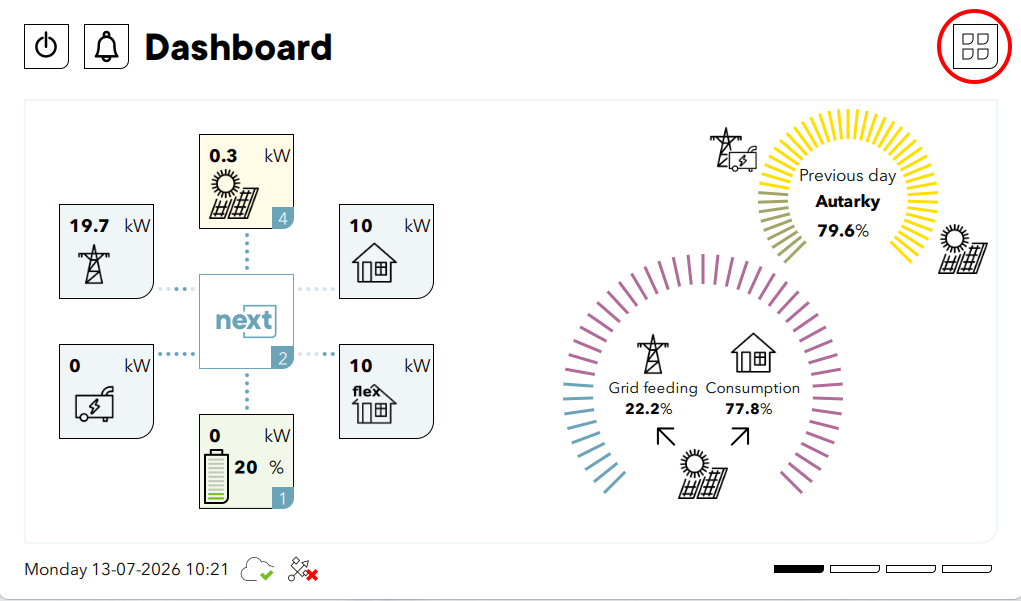
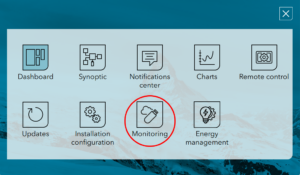
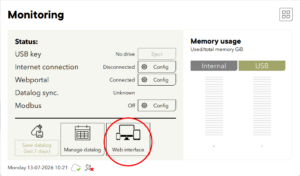
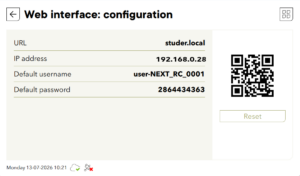
Si vous ne disposez pas de l’application, descendez dans la page jusqu’à la section « Connexion sans utiliser l’application Studer monitoring app».
Avec l’application : maintenant que vous avez trouvé la section contenant les identifiants de connexion à l’interface Web, ouvrez votre application Studer monitoring app, rendez-vous dans la section « Info », cliquez sur le bouton « Interface Web » ; une page s’ouvrira alors avec des champs dans lesquels vous pourrez saisir vos identifiants manuellement ou automatiquement en utilisant le bouton « QR code » pour scanner le code QR affiché sur l’interface du next3. Vos identifiants seront saisis automatiquement lors de votre prochaine connexion.
Connexion sans utiliser l’application Studer monitoring app
Ouvrez votre navigateur Web (Google, Firefox, Safari, etc.) et saisissez « studer.local » ou l’adresse IP affichée sur l’écran de votre next3 dans la barre de recherche. Une page s’ouvrira avec des champs dans lesquels vous pourrez saisir vos identifiants manuellement ou automatiquement en utilisant le bouton « QR code » pour scanner le code QR affiché sur l’interface du next3. Vos identifiants seront renseignés automatiquement lors de votre prochaine connexion.