


Bei Fehlern oder Problemen im System kann ein Software-Reset erforderlich sein, um die Werkseinstellungen wiederherzustellen und alle Geräte im System mit derselben Softwareversion zu aktualisieren.
Um ein Update mit Zurücksetzen aller Einstellungen auf die Werkseinstellungen (sauberer Neustart) durchzuführen, gehen Sie wie folgt vor:
Die neueste Softwareversion ist immer auf unserer Studer-Website im Download-Bereich unter der Registerkarte „Software und Updates“ verfügbar.
Wenn Sie die neueste Softwareversion herunterladen, erhalten Sie einen ZIP-Ordner auf Ihrem Computer, der Folgendes enthält:
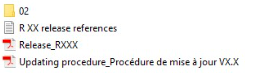
Bitte ändern Sie den Namen des Ordners 02 in 03. Kopieren Sie dann den Ordner 03 auf die SD-Karte Ihres rcc- oder xcom-Geräts und legen Sie die Karte in das Gerät ein.
Der Vorgang ähnelt dann dem in den FAQ unter „Software-Update“ beschriebenen Vorgang.
Bitte lesen Sie die Aktualisierungsanleitung (PDF) sorgfältig durch, bevor Sie das Zurücksetzen durchführen.
rcc
Die rcc gibt einen Signalton ab, wenn die SD-Karte korrekt eingelegt ist. Bestätigen Sie dann das Update durch Drücken von „OK“. Das Update ist abgeschlossen, wenn das rcc die Meldung „Das Update ist abgeschlossen“ (051) anzeigt.
xcom
Die XCOM-Anzeige blinkt rot, wenn die SD-Karte korrekt eingelegt ist. Das Update startet automatisch. Das Update ist abgeschlossen, wenn die LED-Anzeige grün leuchtet.
ACHTUNG: Durch das Zurücksetzen der Software werden alle bisherigen Systemkonfigurationen gelöscht. Stellen Sie nach dem Zurücksetzen sicher, dass die erforderlichen und kritischen Konfigurationen vorgenommen wurden, bevor Sie das System einschalten.
Das Update sollte auf allen rcc- und xcom-Geräten im System durchgeführt werden (alle Geräte mit einer SD- oder microSD-Karte). Alle Studer-Produkte in einem System sollten über dieselbe Softwareversion verfügen.