


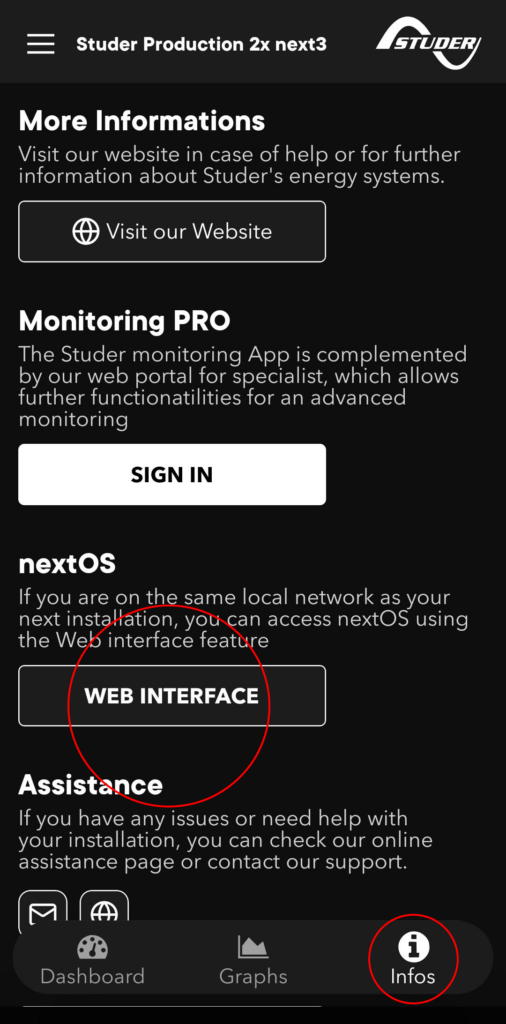
Sie müssen den Bildschirm Ihres next3 und die Studer monitoring app verwenden und die in den folgenden Abbildungen gezeigten Schritte befolgen. Bitte beachten Sie, dass die Webinterface-Funktion nur in demselben Internetnetzwerk (lokales Netzwerk) funktioniert, in dem sich Ihr next3 befindet. Der Zugriff auf das Webinterface über die App ist möglich, wenn Ihre Anlage bereits mit unseren Überwachungsdiensten verbunden ist. Ist dies nicht der Fall, können Sie diese FAQ weiterverfolgen, in der ein alternativer Verbindungsprozess beschrieben wird, für den die App nicht erforderlich ist.
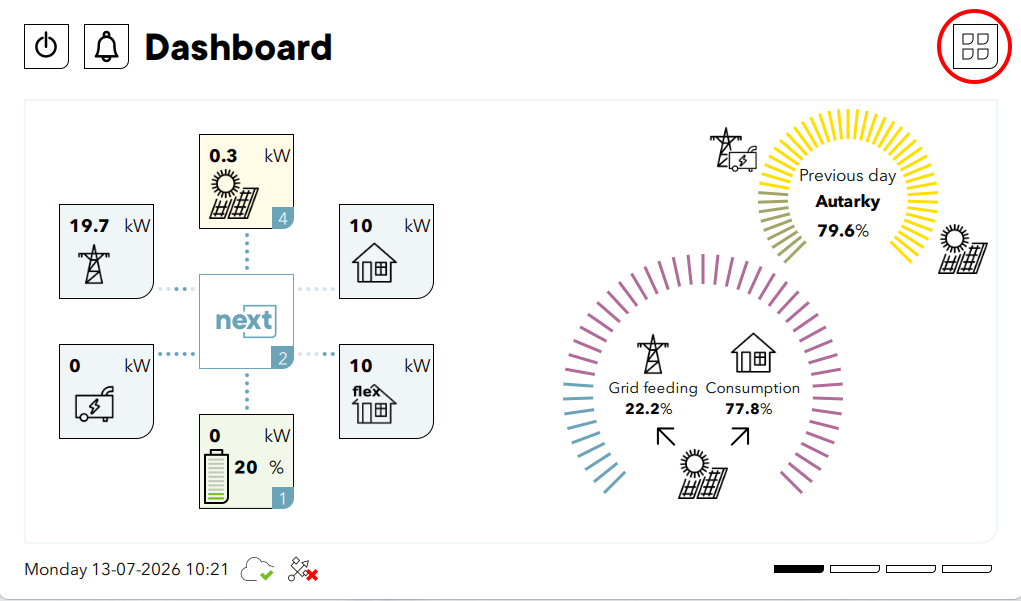
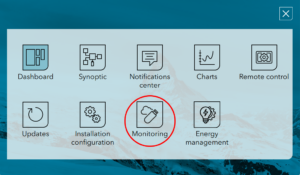
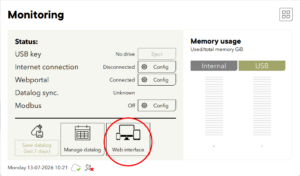
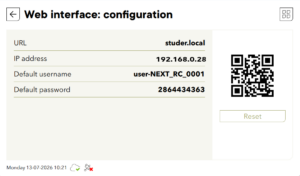
Falls Sie die Überwachungs-App nicht haben, scrollen Sie auf der Seite nach unten zum Abschnitt „Verbindung ohne die Studer monitoring app herstellen“.
Mit der App: Nachdem Sie nun den Abschnitt mit den Anmeldedaten für das Webinterface gefunden haben, öffnen Sie Ihre Studer monitoring app, gehen Sie zum Abschnitt „Info“, klicken Sie auf die Schaltfläche „Webinterface“ – daraufhin öffnet sich eine Seite mit Feldern, in die Sie Ihre Anmeldedaten manuell eingeben oder automatisch über die QR-Code-Schaltfläche einlesen können, indem Sie den auf der Oberfläche des next3 angezeigten QR-Code scannen. Bei Ihrer nächsten Anmeldung werden Ihre Anmeldedaten dann automatisch eingegeben.
Verbindung ohne Verwendung der Studer monitoring app
Öffnen Sie Ihren Webbrowser (Google, Firefox, Safari usw.) und geben Sie „studer.local“ oder die auf dem Bildschirm Ihres next3 angezeigte IP-Adresse in die Suchleiste ein. Es öffnet sich eine Seite mit Feldern, in die Sie Ihre Anmeldedaten manuell eingeben oder automatisch über die Schaltfläche „QR-Code“ einlesen können, indem Sie den auf dem Display des next3 angezeigten QR-Code scannen. Bei Ihrer nächsten Anmeldung werden Ihre Anmeldedaten automatisch eingegeben.